
Corregir / Anular
Corregir / Anular es el único punto para arreglar un error después de cobrar. Nunca borra ni modifica el documento original ni reutiliza su número: te pregunta qué ha pasado, te enseña lo que va a ocurrir y lo registra.
Antes de empezar
Sección titulada «Antes de empezar»| Acción | Permiso |
|---|---|
| Se emitió por error / Se cobró con otra forma de pago | Rectificar y anular documentos |
| El cliente devuelve mercancía | Devoluciones y cambios |
| Anular el albarán / Rechazar el presupuesto | Cancelar ventas sin emitir o Rectificar y anular documentos |
Si no tienes el permiso, la opción indica Requiere encargado y, al confirmar, se pide el PIN de un encargado.
Abrir el asistente
Sección titulada «Abrir el asistente»Pulsa Corregir / Anular en la fila del documento:
- en TPV › Ventas Anteriores, o
- en Facturas.
Las rectificativas no tienen este botón: se corrige siempre el documento original.
Paso a paso
Sección titulada «Paso a paso»-
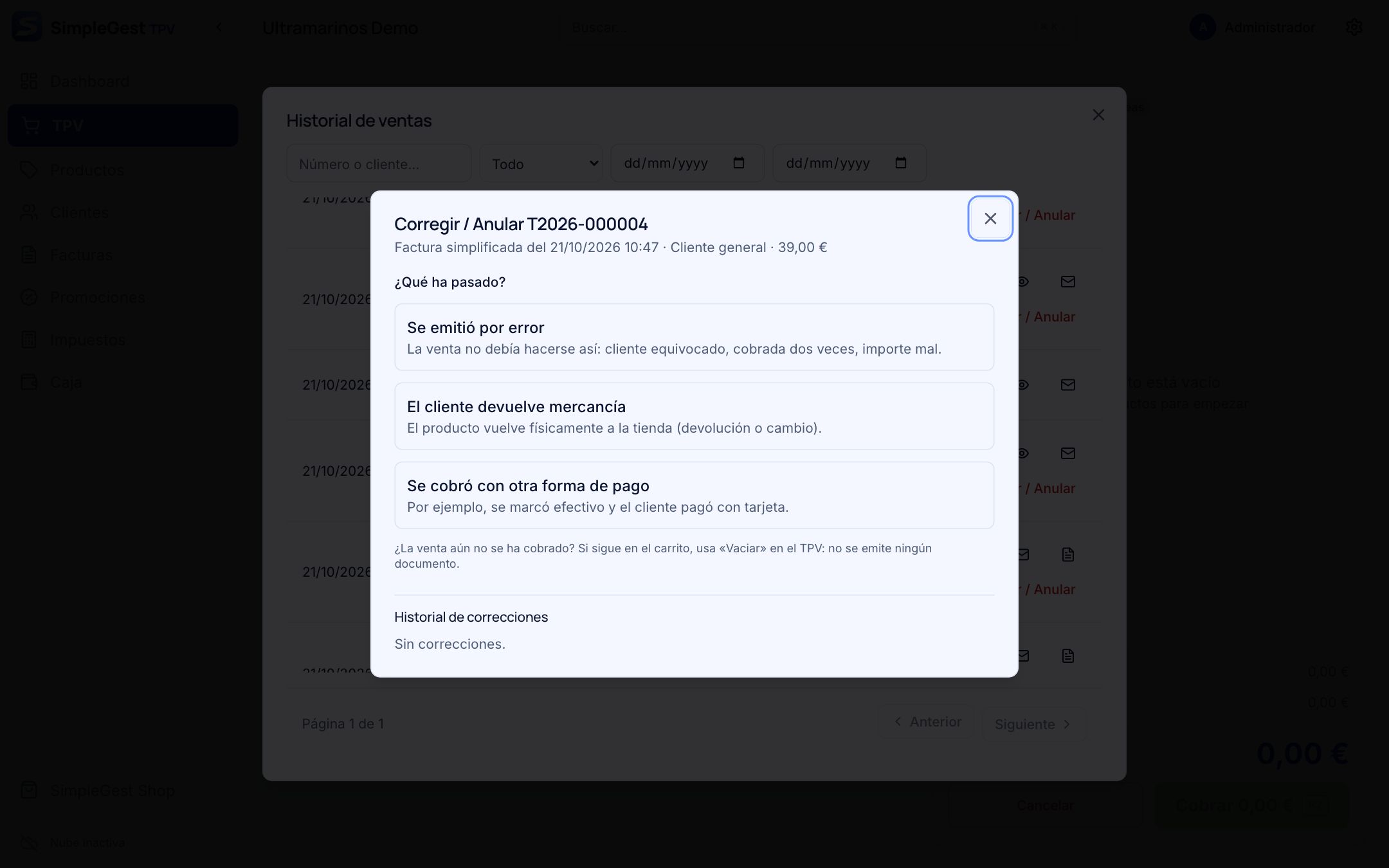
Revisa la cabecera: tipo de documento, fecha, cliente y total. Debajo verás el Historial de correcciones del documento.
-
En ¿Qué ha pasado?, elige una opción. Las que no son posibles aparecen desactivadas con el motivo (por ejemplo, ya está rectificado por completo).
-
Completa los datos de la opción elegida (ver la tabla siguiente) y escribe el Motivo (obligatorio), de al menos 5 caracteres.
-
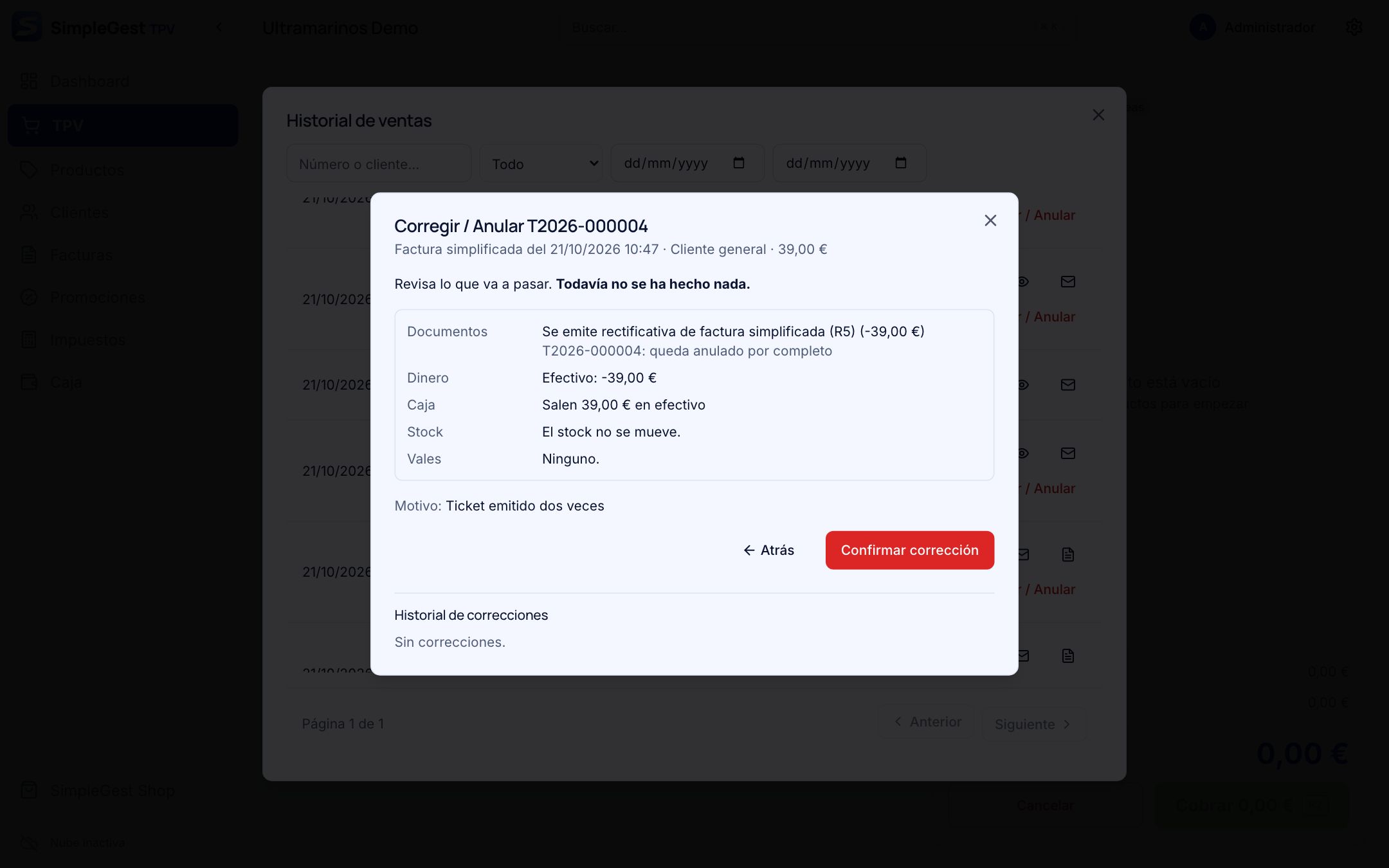
Pulsa Ver efectos. El programa calcula, sin guardar nada, los documentos que se emiten o anulan, el dinero por forma de pago, el cambio en la caja, el stock y los vales. Arriba verás «Revisa lo que va a pasar. Todavía no se ha hecho nada.»
-
Si todo es correcto, pulsa Confirmar corrección. Aunque pulses dos veces, se registra una sola vez. Si algo lo impide (por ejemplo, la caja está cerrada), se indica y no se puede confirmar.
-
Verás Corrección registrada y el historial actualizado. Pulsa Terminar.


Las opciones
Sección titulada «Las opciones»| Opción | Cuándo | Qué hace |
|---|---|---|
| Se emitió por error | Cliente equivocado, cobrado dos veces, importe mal | Emite una rectificativa (R5 de una simplificada o R1 de una factura) por Todo lo pendiente o Solo algunas líneas. El stock no se mueve salvo que marques Devolver también las unidades al stock (solo si la mercancía ha vuelto). El dinero se devuelve como indiques: Como se pagó, En efectivo, A la tarjeta o En un vale. En ventas a crédito, primero se descuenta lo que el cliente debe |
| El cliente devuelve mercancía | El producto vuelve a la tienda | Abre Devoluciones con este documento |
| Se cobró con otra forma de pago | Se marcó efectivo y pagó con tarjeta (o al revés) | No emite ni cambia ninguna factura. Registra dos movimientos compensatorios en la caja abierta. Indica Se registró con, Se pagó realmente con e Importe |
| Anular el albarán | Albarán aún no facturado | El albarán queda anulado y la mercancía vuelve al stock |
| Rechazar el presupuesto | El cliente no lo acepta o se hizo por error | El presupuesto queda rechazado con su número; no mueve dinero ni stock |
Limitaciones
Sección titulada «Limitaciones»- La forma de pago solo se corrige entre efectivo y tarjeta, y solo si el cobro es de la caja abierta. Si la caja de ese cobro ya está cerrada, usa una corrección posterior en Caja. Consulta Caja.
- La rectificación es por cantidades. Un precio mal puesto se corrige rectificando la línea y volviendo a vender.
- La reimpresión del ticket original sigue mostrando la forma de pago con la que se emitió.