
Tu primera venta
Esta guía recorre una venta completa en el mostrador: añadir productos, cobrar y entregar el ticket.
Si acabas de instalar, el paso 13 de la puesta en marcha te deja hacer una venta de práctica que no cuenta para nada («VENTA DE PRÁCTICA · SIN VALOR FISCAL»). Consulta Configuración inicial. Esta guía es la venta real.
Antes de empezar
Sección titulada «Antes de empezar»-
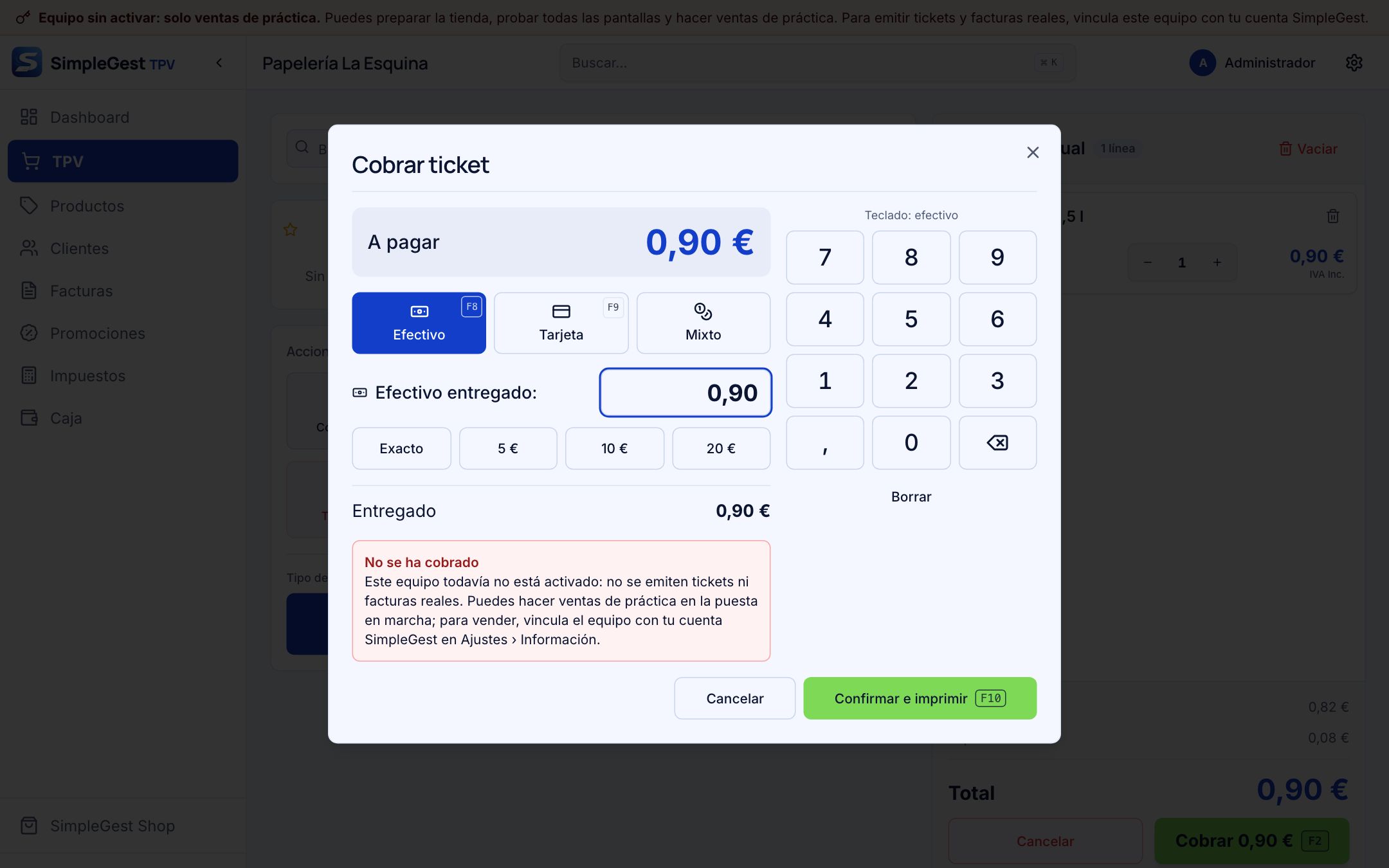
El equipo está activado. En un equipo sin activar (aviso Equipo sin activar: solo ventas de práctica), al confirmar el cobro aparece No se ha cobrado: «Este equipo todavía no está activado: no se emiten tickets ni facturas reales…». No se emite nada ni se mueve stock ni caja. Consulta Registro y activación.
-
Has entrado con tu usuario y tu PIN.
-
Tienes permiso para usar el TPV.
-
La caja está abierta. Si está cerrada, el programa no deja cobrar y te ofrece el botón Abrir caja en la misma ventana de cobro. Consulta Caja.

Paso a paso
Sección titulada «Paso a paso»-
En el menú lateral, entra en TPV.
-
Añade los productos al ticket de una de estas formas:
- Escribe el código (SKU) o el nombre en Buscar producto (SKU, Nombre)…. Con un lector de códigos de barras, escanea el código: se añade una unidad.
- Toca un producto en los favoritos (grupos como «Alimentación» o «Tienda»).
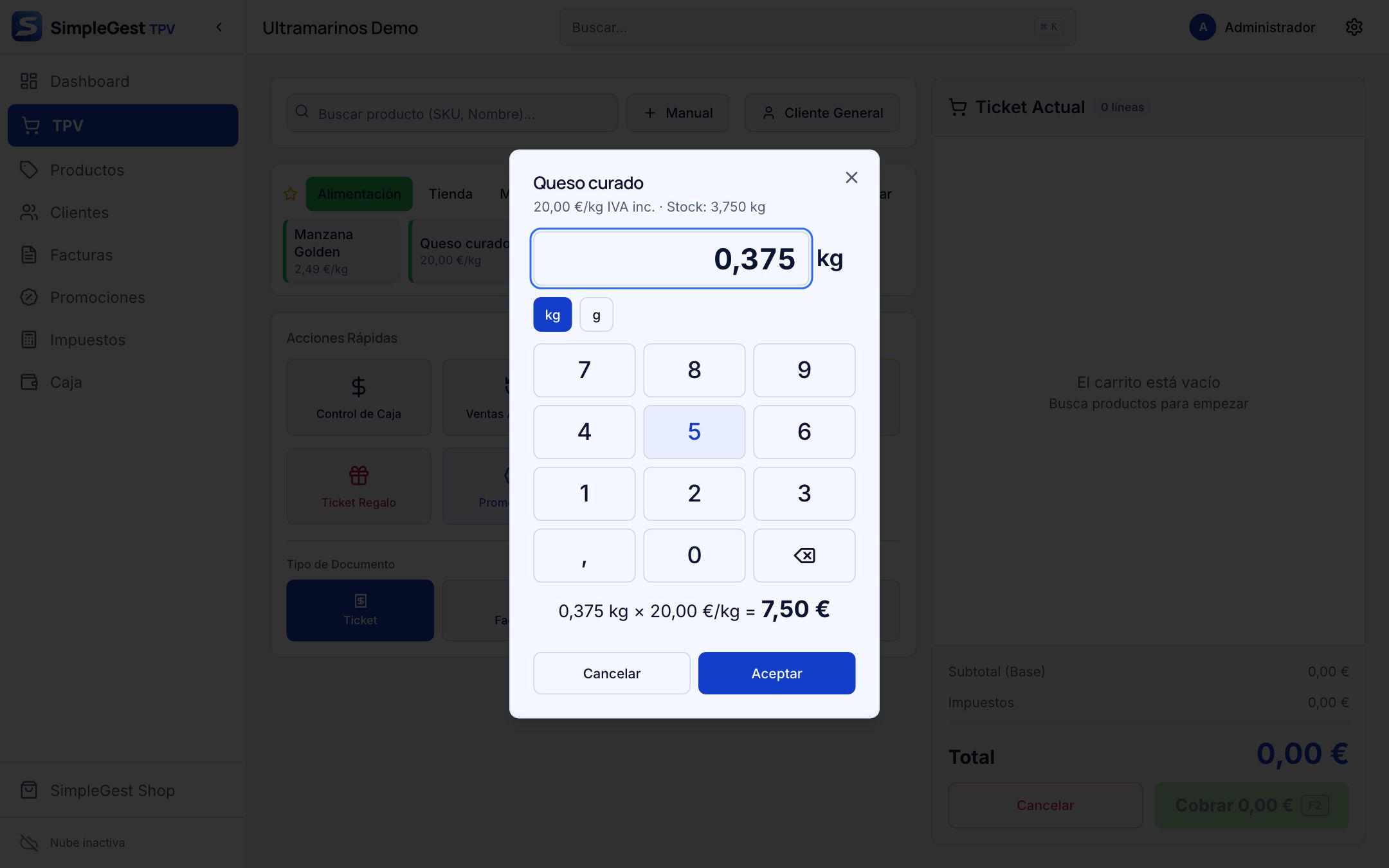
- Si el producto se vende al peso, por volumen o por longitud (kg, l, m), se abre un teclado para escribir la cantidad, por ejemplo
0,375. Pulsa Aceptar.
-
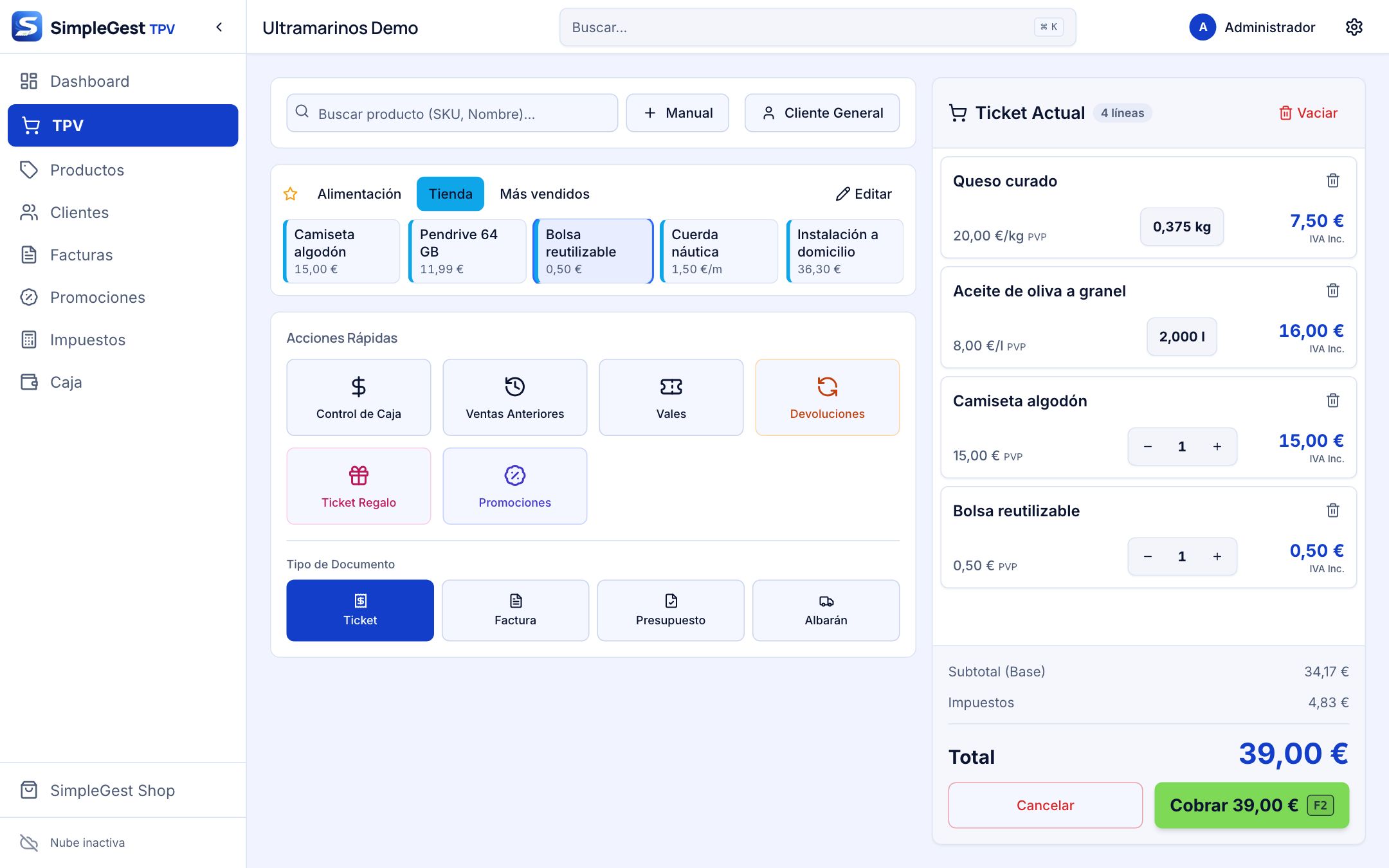
Revisa el ticket a la derecha: cada línea muestra la cantidad, el precio y el importe. El total aparece abajo y en el botón Cobrar.
-
Pulsa Cobrar (o la tecla F2).
-
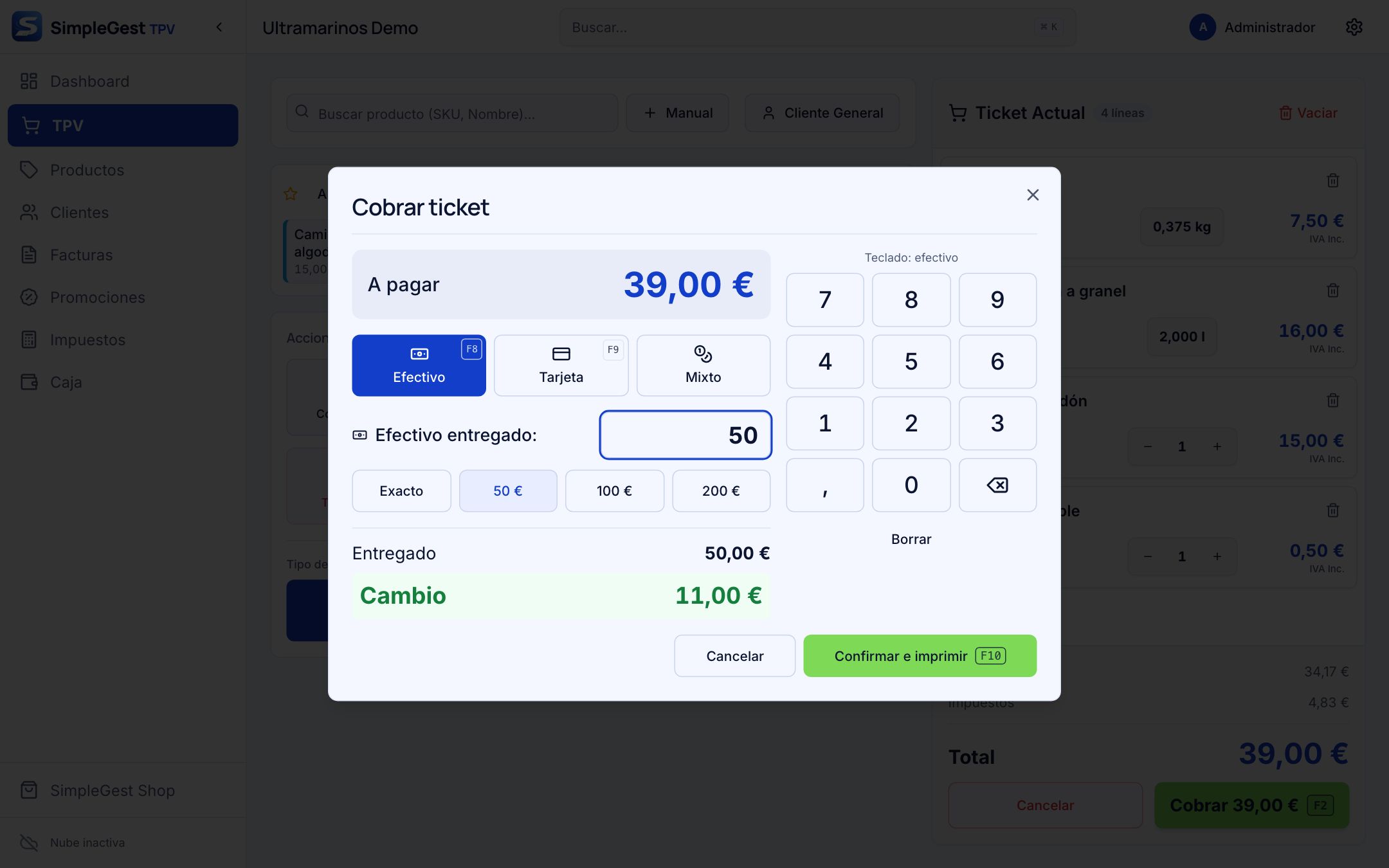
En la ventana de cobro, indica lo que te entrega el cliente con el teclado numérico o con los importes rápidos (por ejemplo, «50 €»). Verás A pagar, Entregado y Cambio.
-
Pulsa Confirmar e imprimir. El botón se bloquea mientras se emite el ticket: aunque toques dos veces, la venta se registra una sola vez.
-
Aparece el aviso «Venta completada con éxito» y se imprime el ticket en la impresora de tickets elegida en Ajustes › Impresoras (o se abre su vista previa si está activado el Modo Pruebas / Previsualización). Si no hay impresora de tickets elegida, la venta se guarda igual y aparece «El ticket no se ha impreso: no hay impresora de tickets elegida», con Ver ticket y, si tienes permiso, Ir a Ajustes. Consulta Impresión.


Qué se ha registrado
Sección titulada «Qué se ha registrado»- Un ticket (factura simplificada) numerado con la serie de tickets, por ejemplo
T2026-000004. - La salida de stock de los productos con control de existencias.
- El cobro en la sesión de caja abierta.
Puedes volver a verlo y reimprimirlo desde Ventas Anteriores. Consulta Tickets.