
Primer arranque
La primera vez que abres SimpleGest TPV solo existe el usuario Administrador, que puede hacerlo todo. Por eso el programa pide primero su PIN y después abre la Puesta en marcha de SimpleGest TPV, un asistente de 14 pasos que deja el TPV listo para vender.
1. Crear el PIN del administrador
Sección titulada «1. Crear el PIN del administrador»-
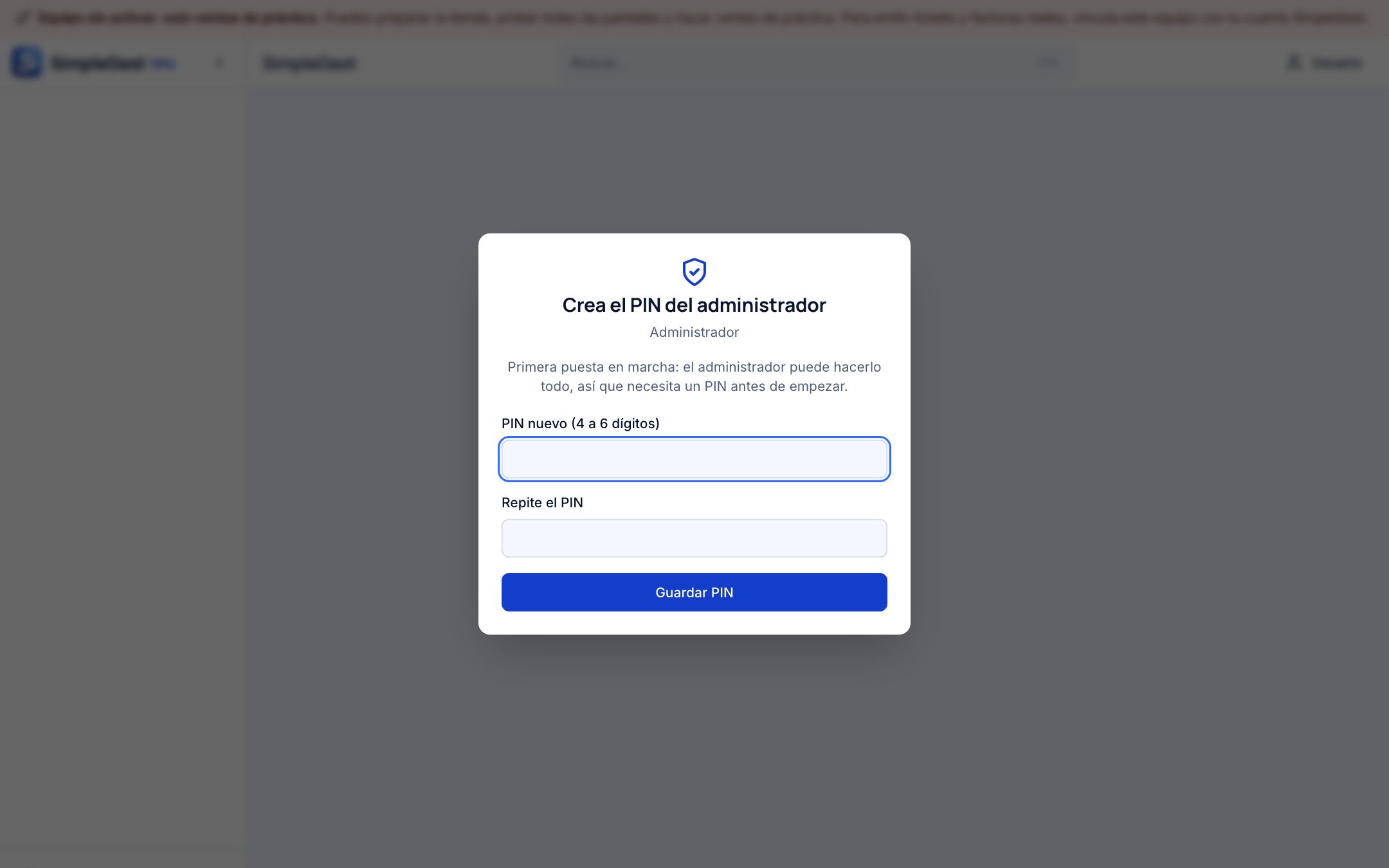
Aparece la pantalla Crea el PIN del administrador.
-
Escribe el PIN en PIN nuevo (4 a 6 dígitos) y repítelo en Repite el PIN. Pulsa Guardar PIN.
- Si el PIN no tiene entre 4 y 6 dígitos: «El PIN debe tener entre 4 y 6 dígitos».
- Si no coinciden: «Los dos PIN no coinciden».
-
Se muestra el Código de recuperación (formato
XXXX-XXXX-XXXX-XXXX). Solo se muestra esta vez. Apúntalo y guárdalo fuera del ordenador, no junto a la caja: quien lo tenga puede cambiar el PIN del administrador. Puedes usar Copiar el código.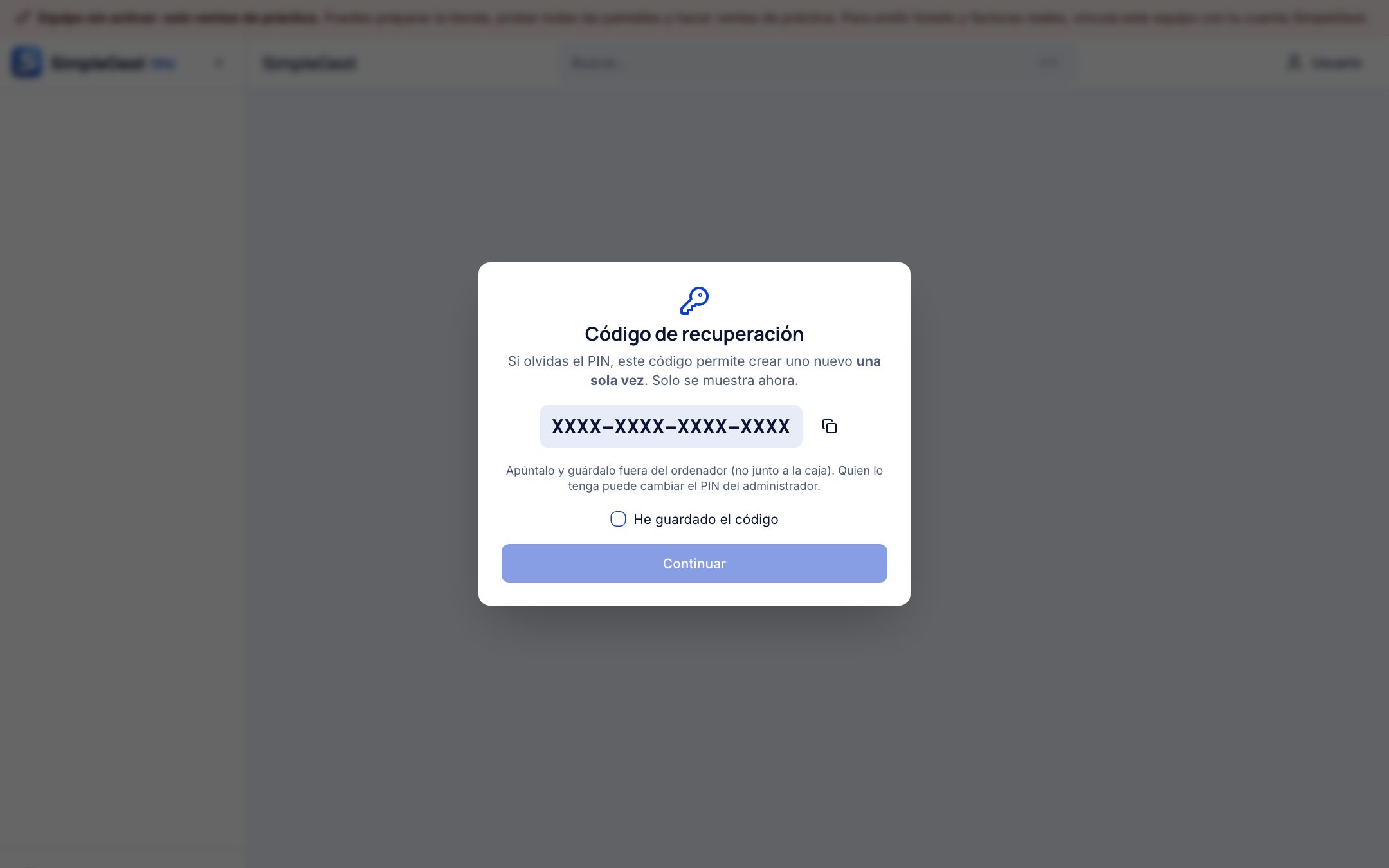
-
Marca He guardado el código y pulsa Continuar.


Hasta que el administrador tenga PIN, nadie más puede usar el programa.
2. La puesta en marcha (instalaciones nuevas)
Sección titulada «2. La puesta en marcha (instalaciones nuevas)»En una instalación nueva (base de datos vacía), el asistente es obligatorio para el administrador: no se ve el menú hasta terminarlo. Tiene 14 pasos: Bienvenida, Activación, Datos fiscales, Dirección y contacto, Impuestos y series, Administrador y PIN, Establecimiento y caja, Inventario, Caja y formas de pago, Impresora y ticket, Productos, Recorrido por el TPV, Venta de práctica y Resumen.

- Cada paso se guarda en el servidor. Si sales con Salir («Lo hecho queda guardado»), recargas o se reinicia el equipo, al volver a entrar con tu PIN el asistente continúa en el mismo paso.
- Otros usuarios que entren antes de terminar ven La puesta en marcha no ha terminado («El administrador tiene que completar la configuración (datos fiscales, caja e impresora) antes de que se pueda vender») y el botón Cambiar de usuario.
- Al pulsar Terminar y empezar a vender en el último paso se abre la pantalla del TPV.
El detalle de cada paso está en Configuración inicial.
3. Instalaciones que ya tenían datos
Sección titulada «3. Instalaciones que ya tenían datos»Si la base ya tenía productos, documentos o datos de empresa (por ejemplo, al actualizar desde una versión anterior), el asistente no es obligatorio:
- Si algo impide emitir (un NIF de empresa que falta o no es válido, o un domicilio incompleto), el administrador ve el aviso No se puede emitir todavía con el motivo. Corregir ahora abre el asistente en el paso que hay que arreglar; Más tarde lo oculta durante esta sesión.
- El asistente se abre cuando quieras desde Ajustes › Empresa › Asistente de puesta en marcha. En este modo empieza en lo primero que esté pendiente, no repite lo que ya está hecho y se cierra con Cerrar.
Entrar con tu usuario
Sección titulada «Entrar con tu usuario»-
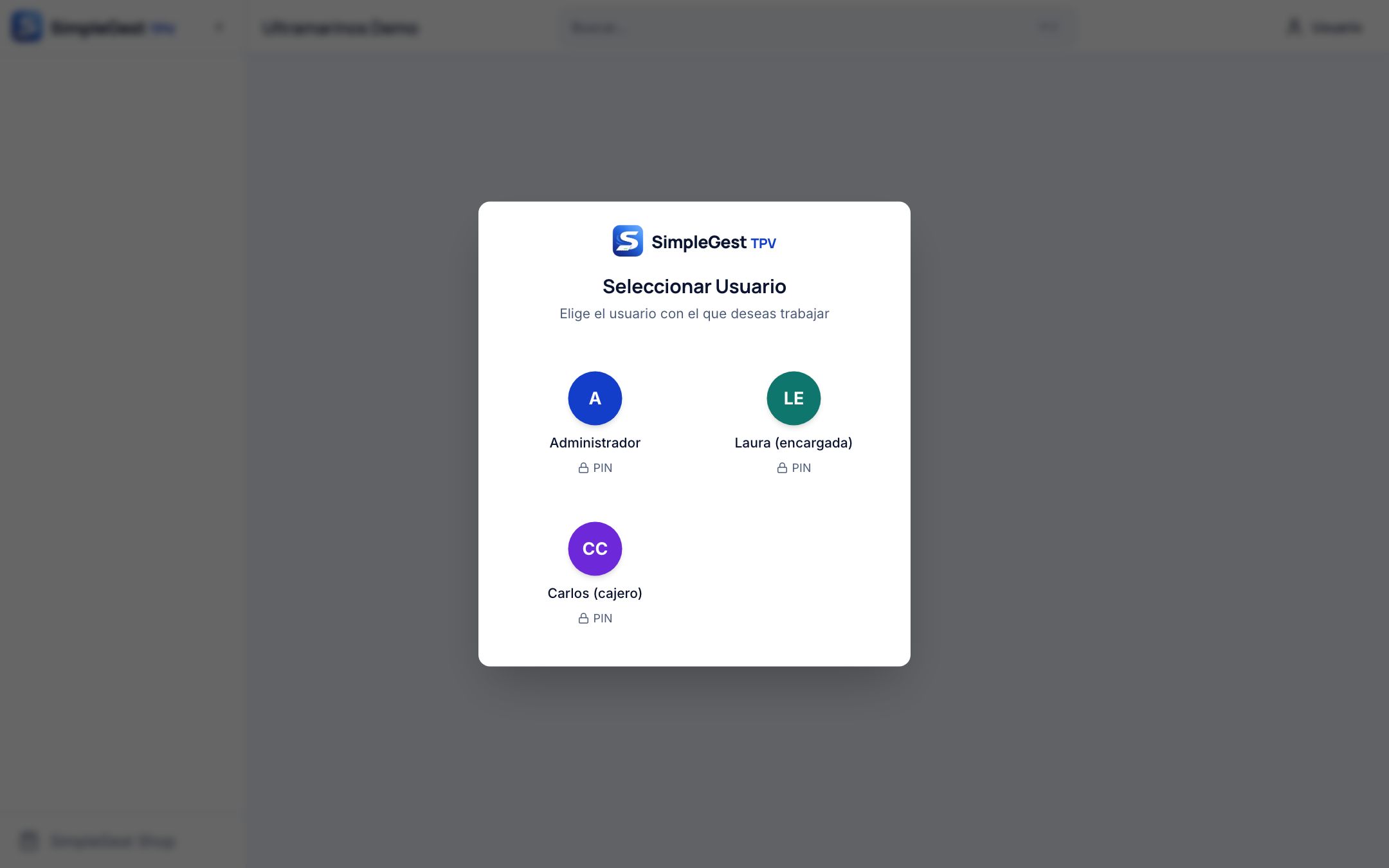
En Seleccionar Usuario, toca tu nombre.
-
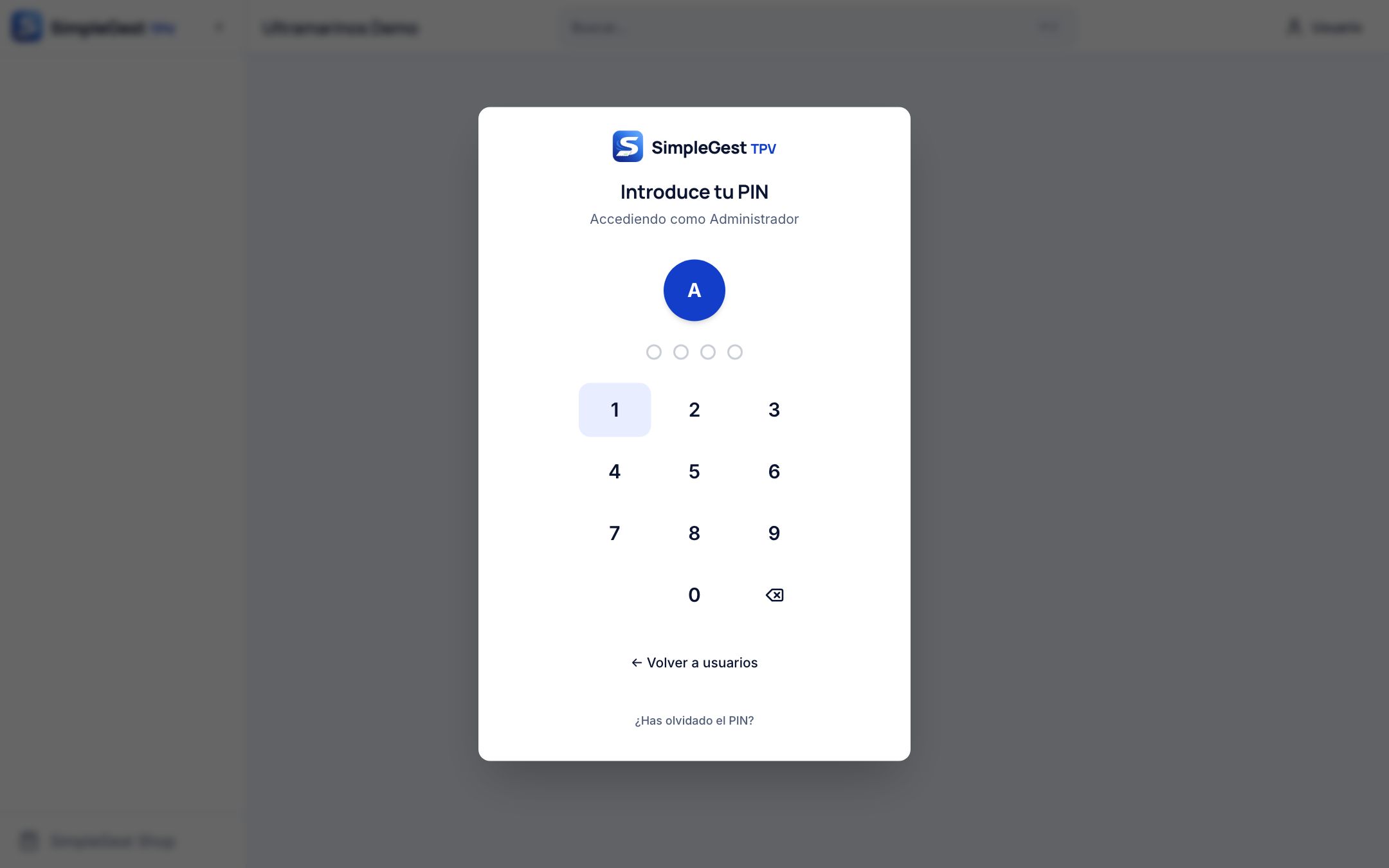
En Introduce tu PIN, teclea tu PIN con el teclado o en pantalla.
-
Si el PIN es correcto verás «Bienvenido, …». Con 5 intentos fallidos seguidos hay que esperar un minuto.


Si la instalación entraba sin PIN («Acceso libre»)
Sección titulada «Si la instalación entraba sin PIN («Acceso libre»)»Las instalaciones de versiones anteriores podían entrar sin PIN. Al actualizar, el administrador ve Configura tu PIN para continuar: «Esta instalación entraba sin PIN («Acceso libre»)… Tus datos no cambian». Se sigue el mismo proceso del punto 1 y después se entra en el programa, sin asistente obligatorio.
Si olvidas el PIN
Sección titulada «Si olvidas el PIN»En la pantalla del PIN del administrador, pulsa ¿Has olvidado el PIN?, escribe el código de recuperación y crea un PIN nuevo. El código se gasta y se muestra otro. Consulta Recuperar el acceso del administrador.
Siguiente paso: Configuración inicial.