
Configuración inicial
La configuración inicial se hace con el asistente Puesta en marcha de SimpleGest TPV. En una instalación nueva se abre solo después de crear el PIN del administrador (consulta Primer arranque). En una instalación que ya tenía datos se abre desde Ajustes › Empresa › Asistente de puesta en marcha.
Antes de empezar
Sección titulada «Antes de empezar»- Entra como administrador (permiso Ajustes).
- Ten a mano el NIF, la razón social y el domicilio fiscal tal como figuran en Hacienda.
- Cuenta con unos 10 minutos. Cada paso se guarda al pulsar Guardar y continuar; si sales, continúas donde lo dejaste.
A la izquierda se ve la lista de pasos con su estado y arriba «Paso N de 14». Los pasos ya resueltos llevan una marca y puedes volver a ellos con Atrás.
Los 14 pasos
Sección titulada «Los 14 pasos»-
Bienvenida. Elige Tienda o comercio (venta en mostrador, stock, productos por unidad, peso o volumen) o Servicios u oficio (horas, desplazamientos y trabajos, normalmente con factura completa). Solo propone valores por defecto; todo se cambia después en Ajustes. Pulsa Empezar.
-
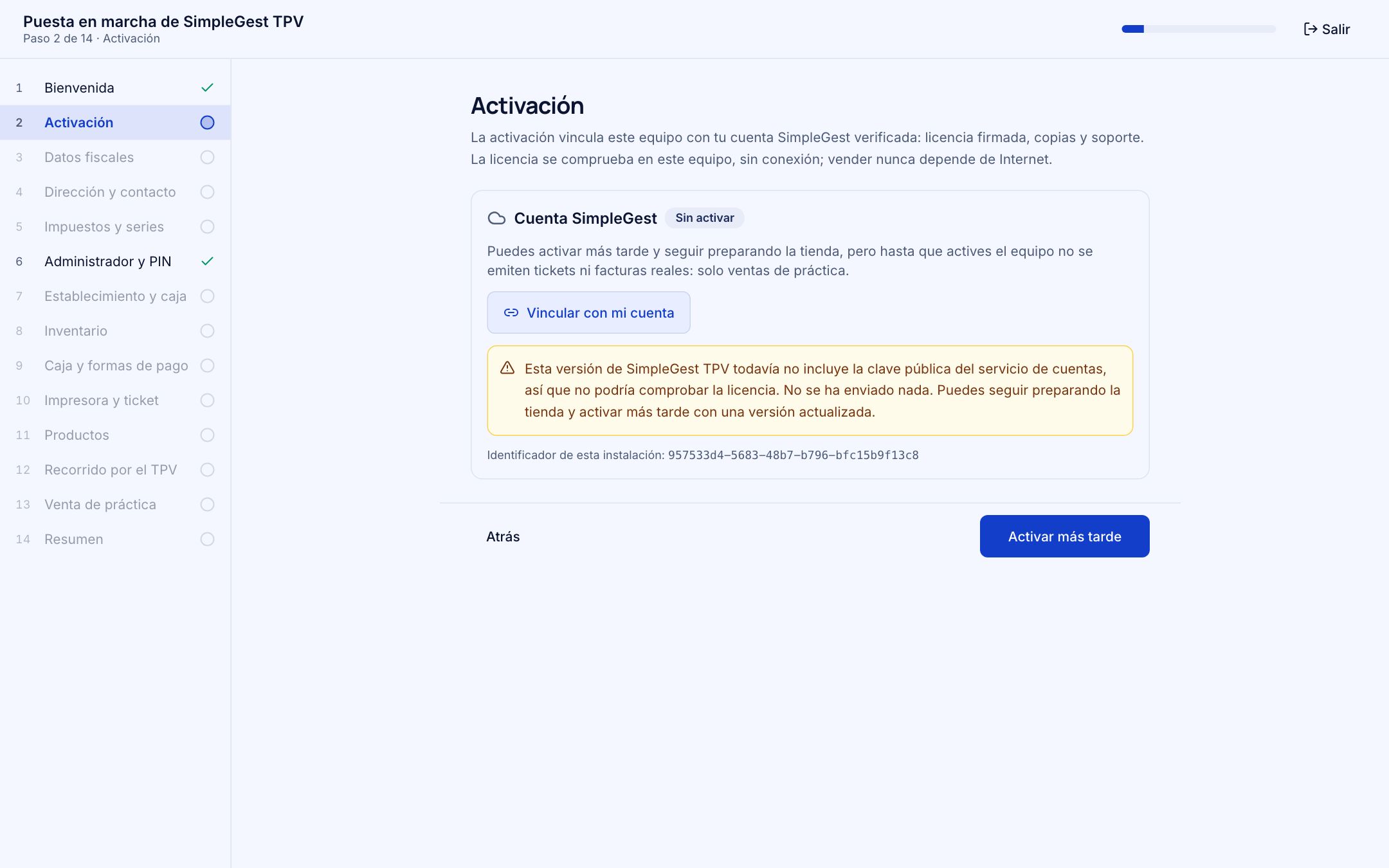
Activación. Vincula este equipo con tu cuenta SimpleGest. La tarjeta Cuenta SimpleGest indica Sin activar y explica: «Puedes activar más tarde y seguir preparando la tienda, pero hasta que actives el equipo no se emiten tickets ni facturas reales: solo ventas de práctica».
Hoy la activación todavía no está disponible: Vincular con mi cuenta responde «Esta versión de SimpleGest TPV todavía no incluye la clave pública del servicio de cuentas, así que no podría comprobar la licencia. No se ha enviado nada…». Pulsa Activar más tarde y sigue con la puesta en marcha. Consulta Registro y activación.
-
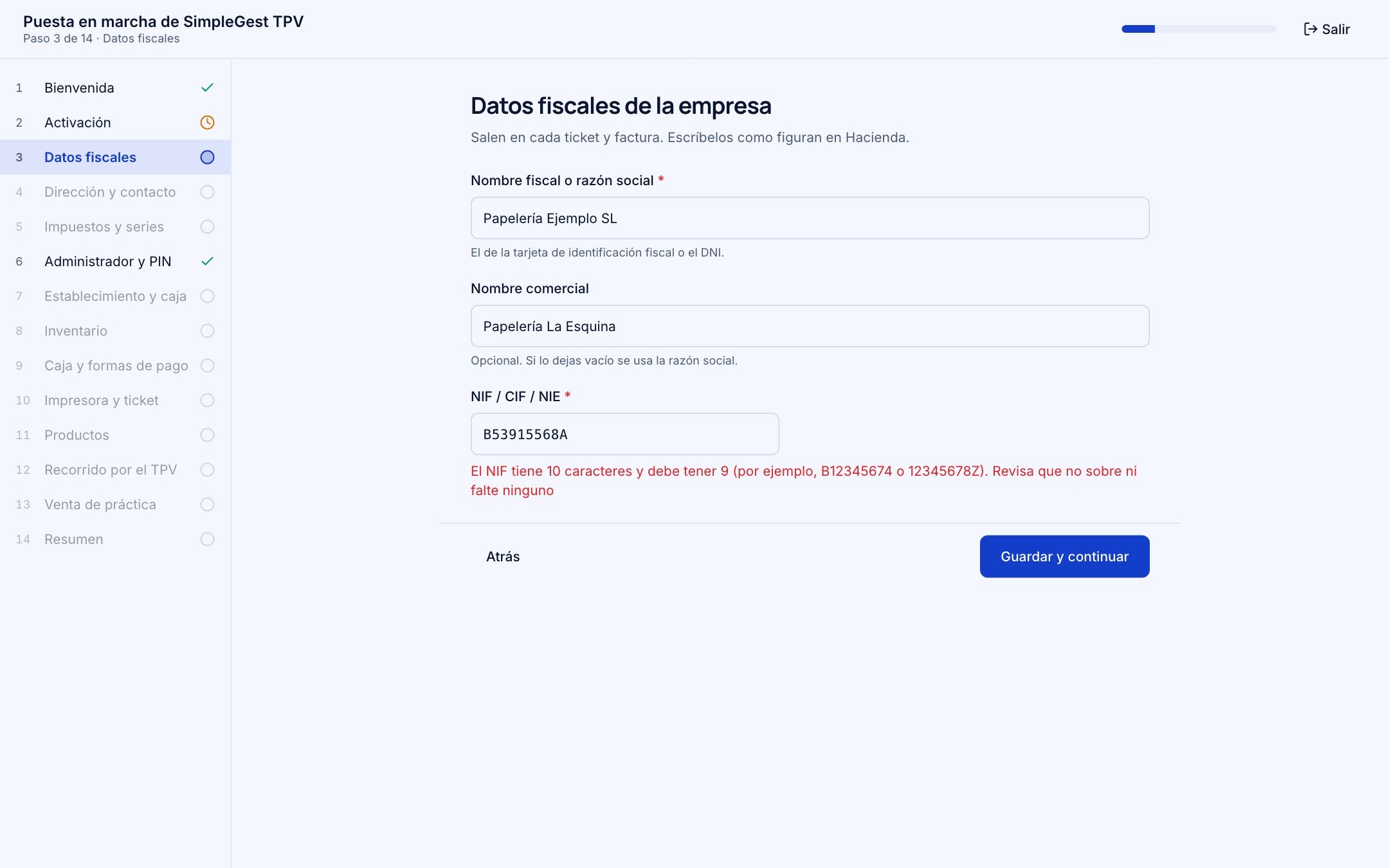
Datos fiscales. Nombre fiscal o razón social, Nombre comercial (opcional) y NIF / CIF / NIE. El NIF se comprueba mientras escribes y el mensaje dice qué falla (la longitud, el formato o el carácter de control). Con un NIF correcto aparece, por ejemplo, «✓ NIF de sociedad válido». Sin un NIF válido no se puede continuar.
-
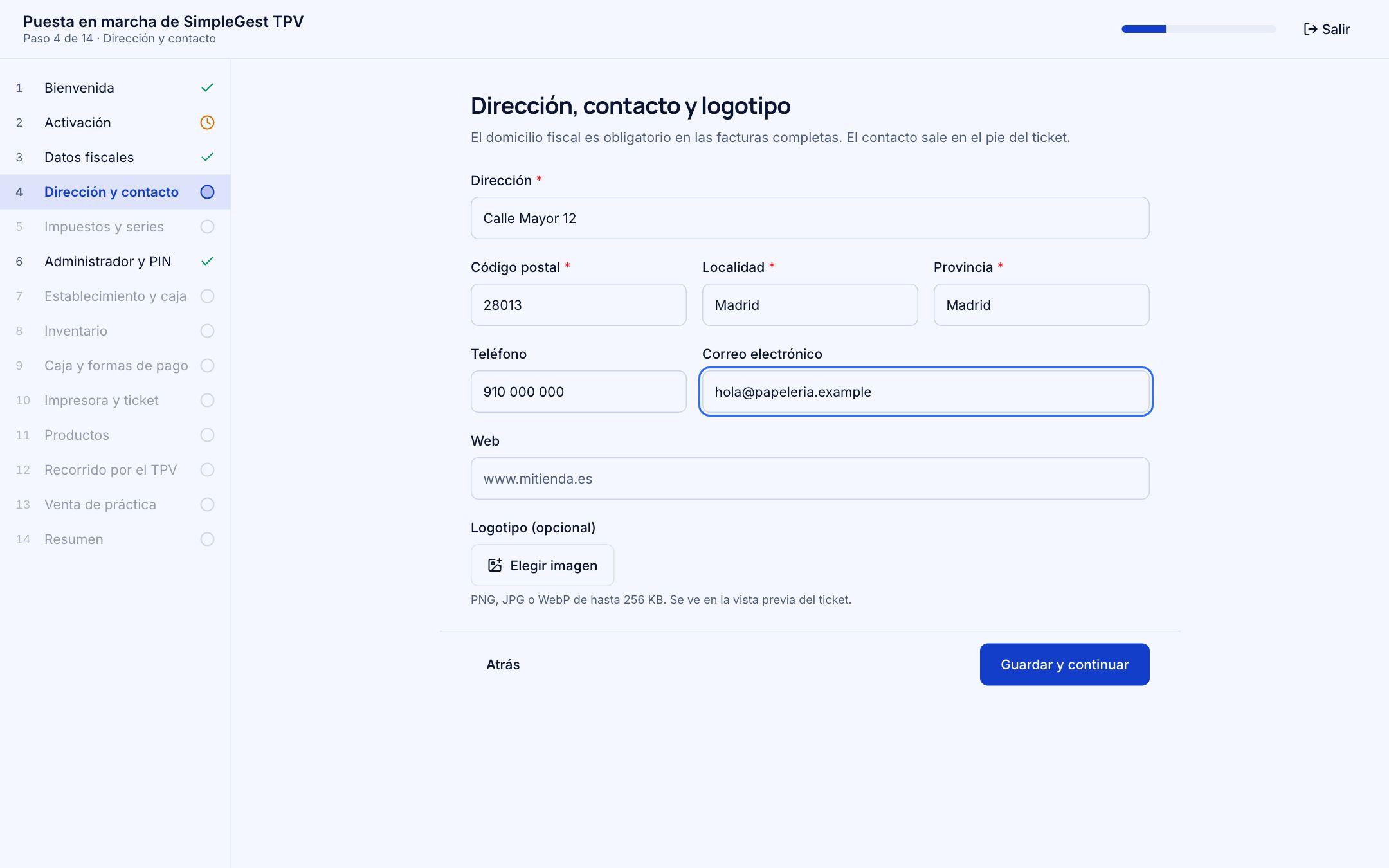
Dirección y contacto. Dirección, Código postal (5 cifras, de 01 a 52; la Provincia se rellena sola), Localidad, Teléfono, Correo electrónico, Web y Logotipo (opcional) (PNG, JPG o WebP de hasta 256 KB). Con un código postal de Canarias, Ceuta o Melilla se avisa de que este TPV solo emite con IVA.
-
Impuestos y series. Elige el Límite de la factura simplificada (ticket): Hasta 3.000 € (comercio minorista) o Hasta 400 € (régimen general). Confírmalo con tu asesor. Debajo, Series: el prefijo de cada tipo de documento, Año en la serie y Cifras del número, con un ejemplo como
T2026-000001. Si ya hay documentos emitidos, la numeración no se cambia desde aquí.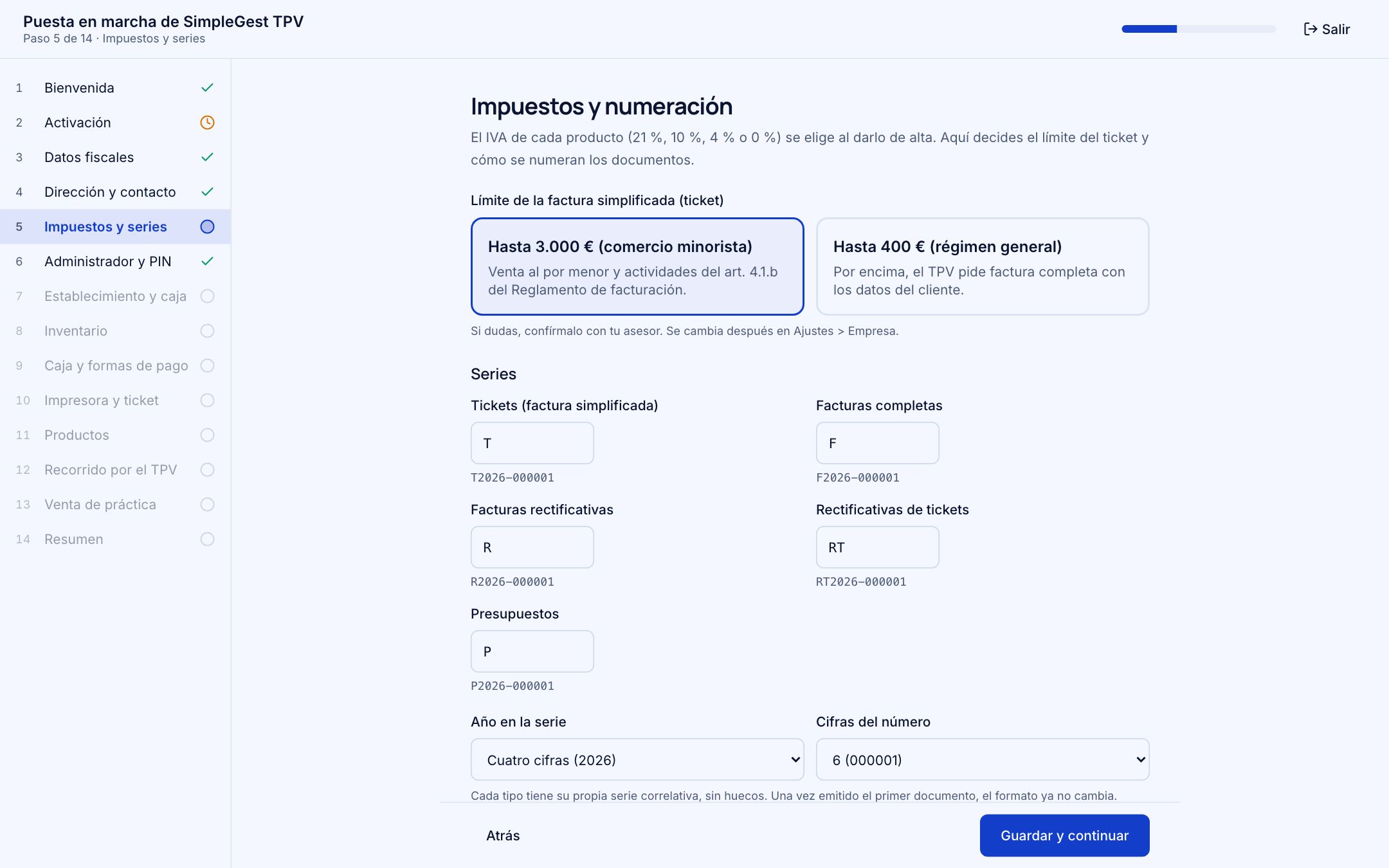
-
Administrador y PIN. Confirma el PIN que ya creaste («PIN del administrador creado») y, si quieres, cambia el Nombre del administrador. Los cajeros y encargados se crean después en Ajustes › Usuarios.
-
Establecimiento y caja. Establecimiento (por ejemplo, «Tienda Centro») y Nombre de esta caja (por ejemplo, «Caja 1»). Identifican este equipo en los informes de caja.
-
Inventario. Política de stock: No vender sin stock (recomendado) o Permitir stock negativo. Solo afecta a productos con control de stock.
-
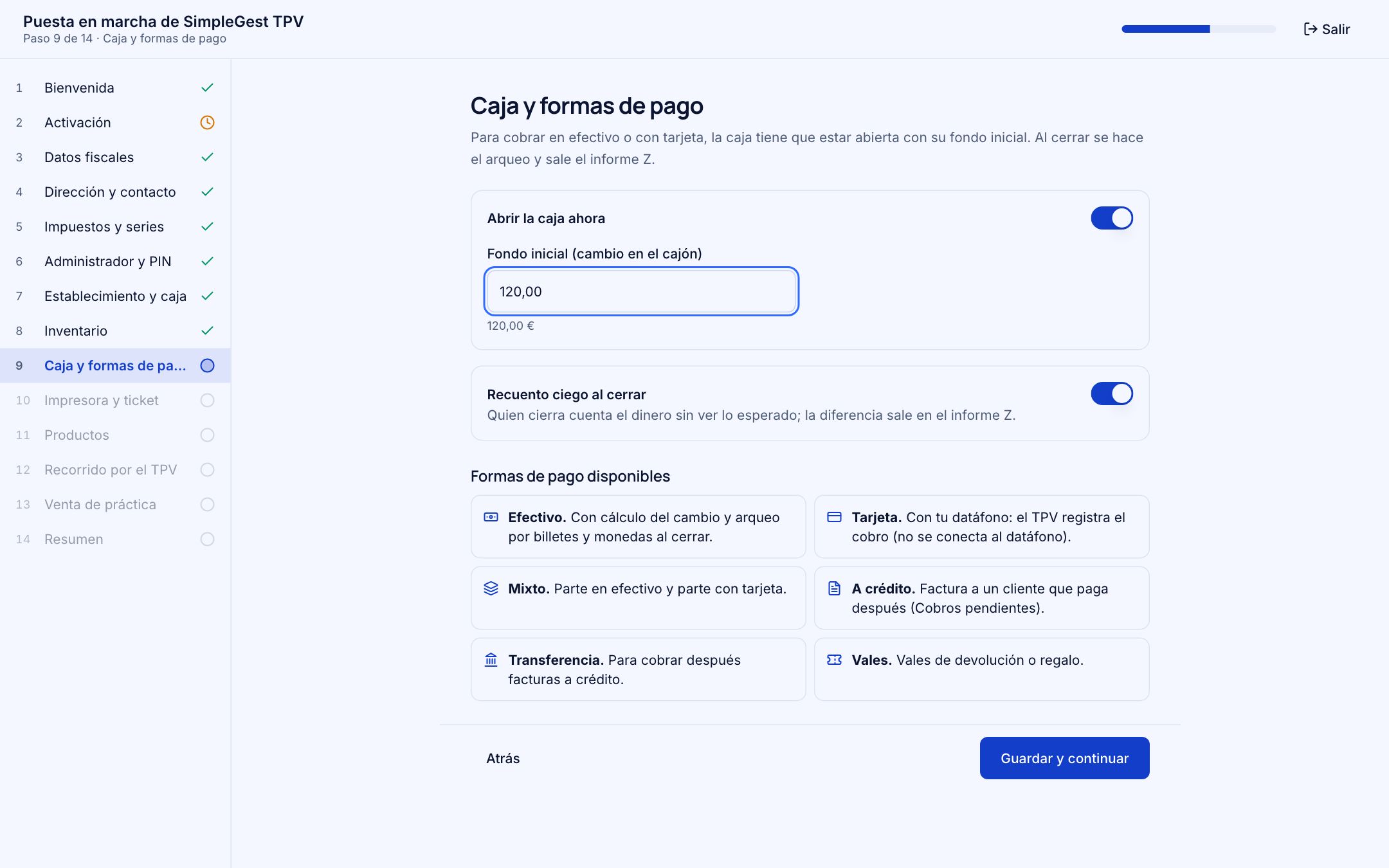
Caja y formas de pago. Con Abrir la caja ahora escribes el Fondo inicial (cambio en el cajón); si no, la abrirás desde TPV › Control de Caja antes de la primera venta. Aquí también decides el Recuento ciego al cerrar. El paso lista las formas de pago disponibles: efectivo, tarjeta (con tu datáfono: el TPV registra el cobro, no se conecta al datáfono), mixto, a crédito, transferencia y vales.
-
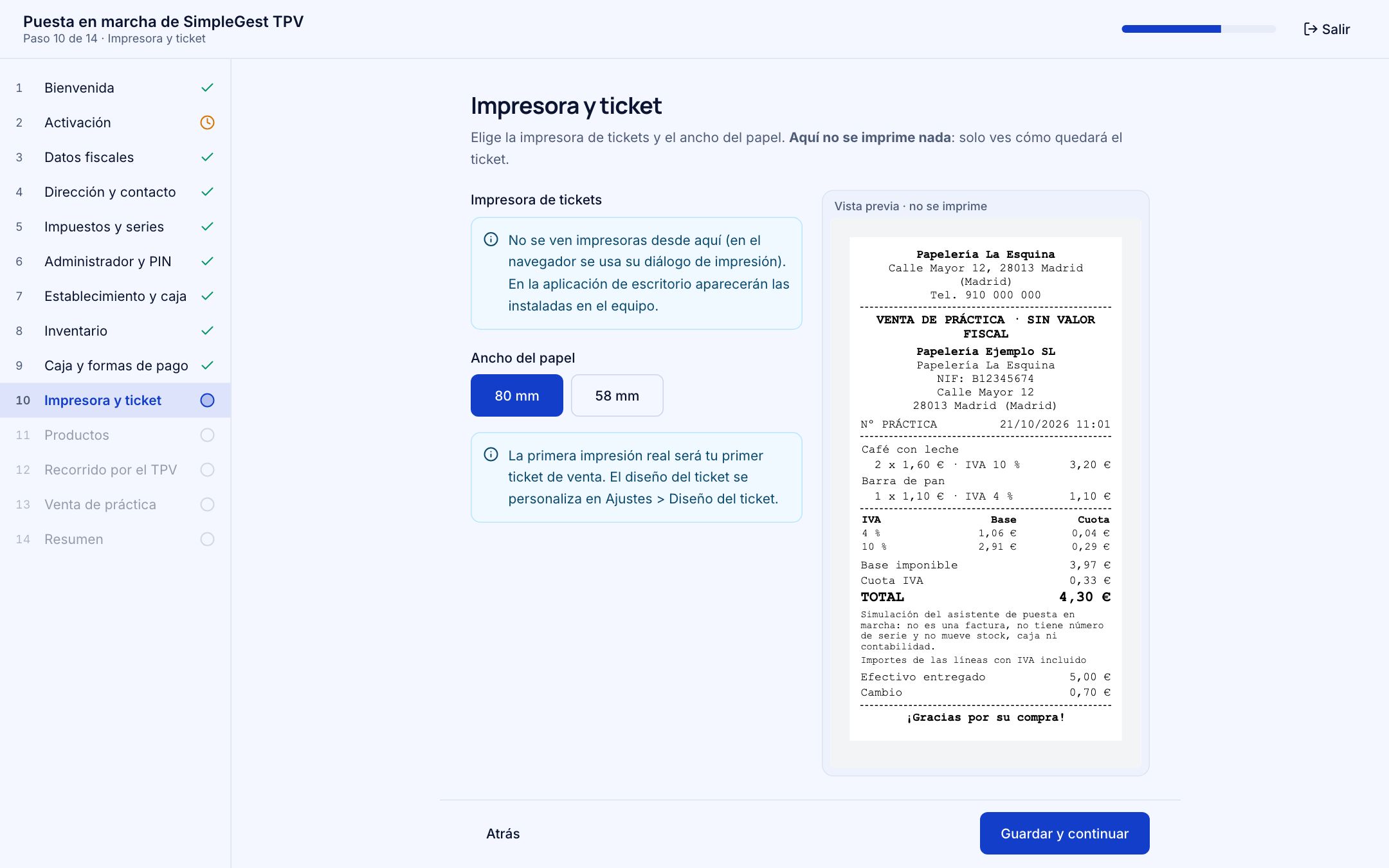
Impresora y ticket (opcional). Elige la Impresora de tickets (o Elegir al imprimir) y el Ancho del papel, y mira la vista previa del ticket con tus datos. Aquí no se imprime nada: la primera impresión real será tu primer ticket de venta. En el navegador no se ven impresoras; en la aplicación de escritorio aparecen las instaladas en el equipo.
-
Productos (opcional). Crear productos de ejemplo (con código
EJ-…, que luego editas o borras) o Pegar una lista (desde una hoja de cálculo), una línea por producto:nombre; precio con IVA; IVA; código; stock. Comprobar la lista la valida entera antes de crear nada. También puedes pulsar Lo haré más tarde. -
Recorrido por el TPV (opcional). Cinco paradas por la pantalla de venta: buscar y añadir, el carrito, el total, cobrar y el resto del programa. Termina con Entendido o Saltar el recorrido.
-
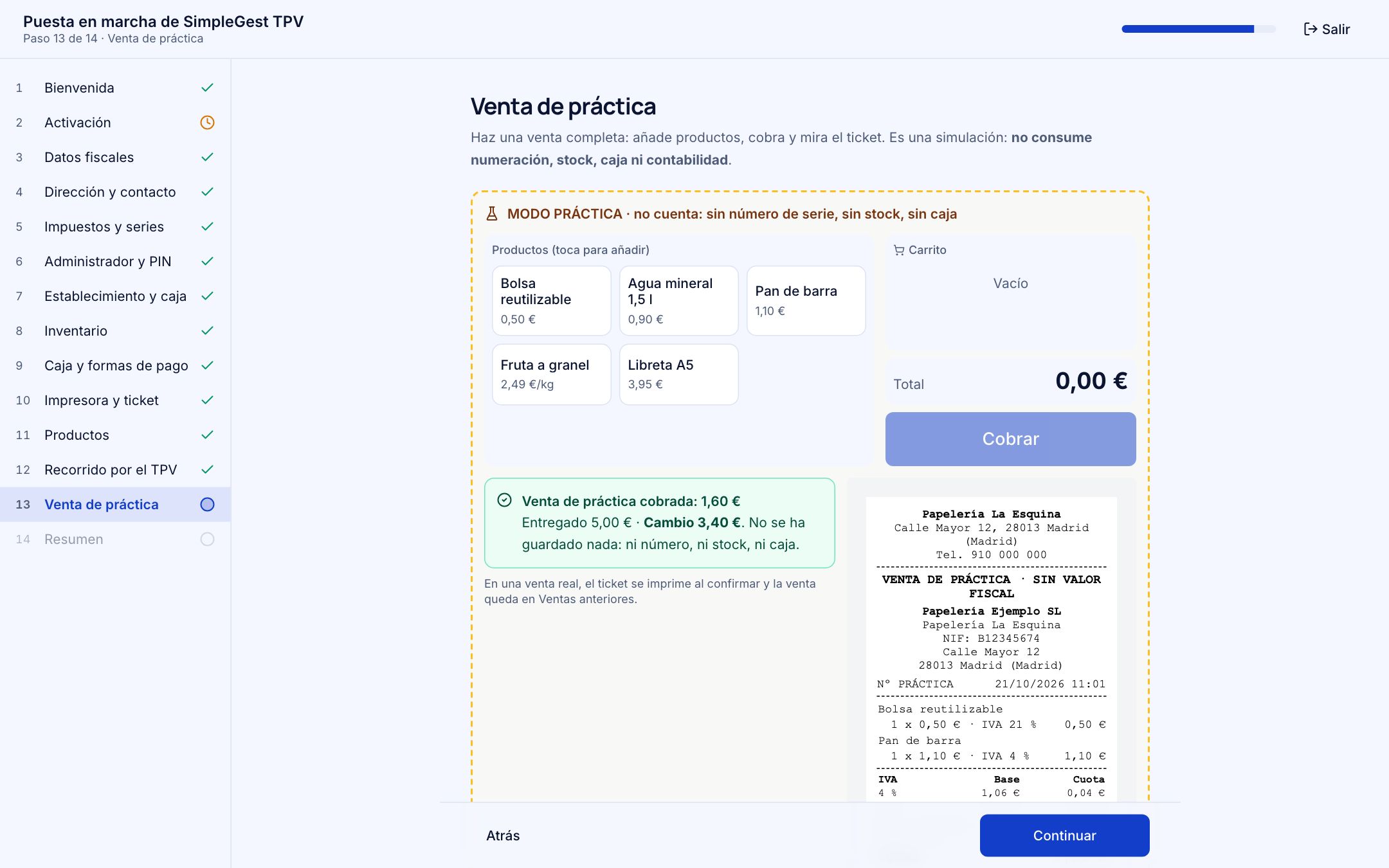
Venta de práctica (opcional). Añade productos, pulsa Cobrar, elige el efectivo entregado y Cobrar (práctica). Verás el cambio y el ticket con el título VENTA DE PRÁCTICA · SIN VALOR FISCAL. Es una simulación: no consume numeración, stock, caja ni contabilidad. Puedes pulsar Saltar la práctica.
-
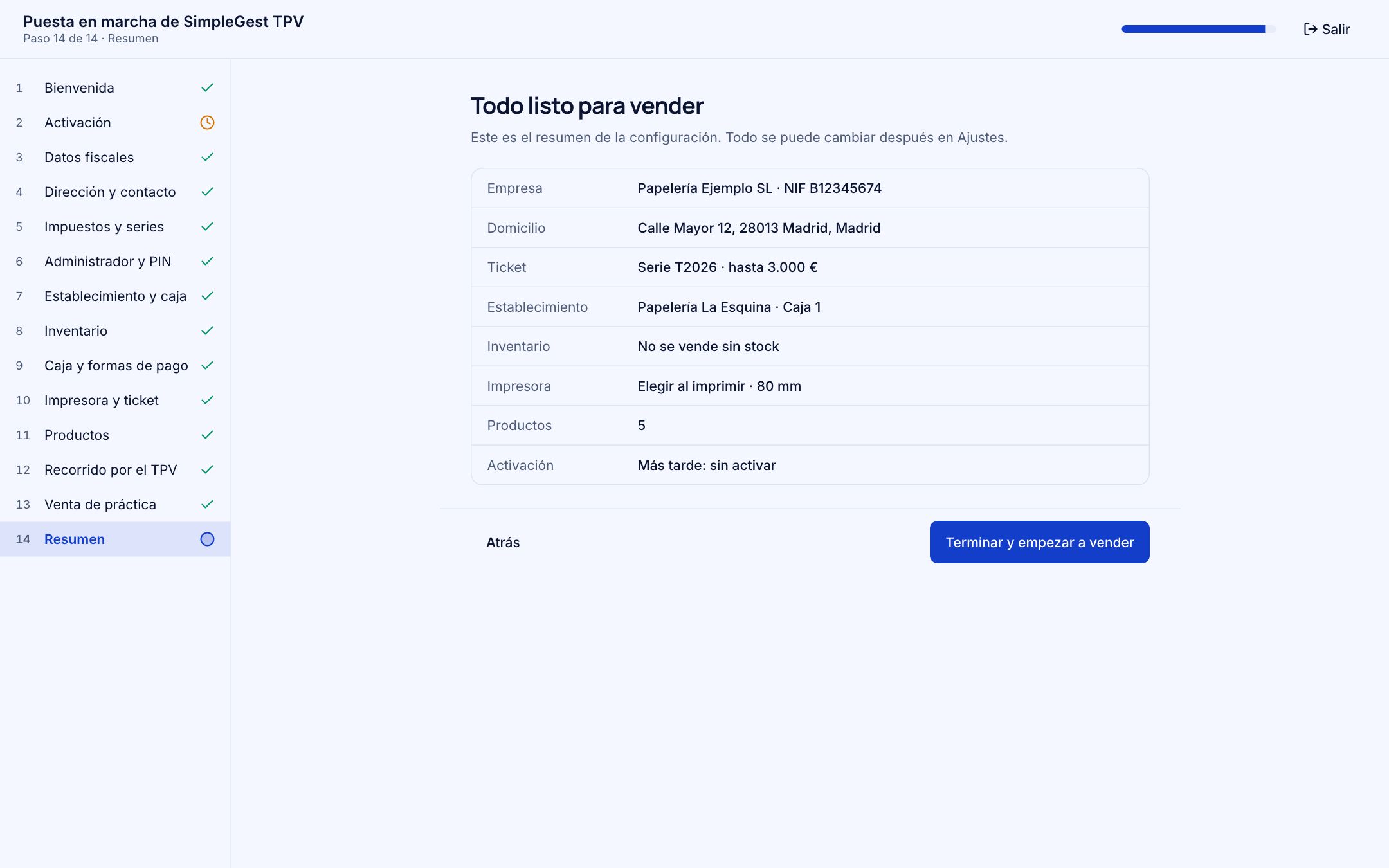
Resumen. Muestra empresa, domicilio, ticket, establecimiento, inventario, impresora, productos y activación («Más tarde: sin activar»). Si falta algo, «Faltan algunos pasos. Toca uno para completarlo». Si todo está listo, pulsa Terminar y empezar a vender: se abre el TPV.


Cambiar la configuración después
Sección titulada «Cambiar la configuración después»Todo lo del asistente se cambia en Ajustes (icono del engranaje, arriba a la derecha):
| Qué | Dónde |
|---|---|
| Datos fiscales, dirección, límite del ticket y política de stock | Ajustes › Empresa |
| Series de numeración y plantillas (Editor de Tickets, Editor de Vales, Editor de Facturas (A4)) | Ajustes › Documentos |
| Impresora de tickets, cajón y vista previa | Ajustes › Impresoras (Impresión) |
| Cajeros y encargados | Ajustes › Usuarios (Usuarios) |
| Recuento ciego | Caja › Política de cierre (Caja) |

En Ajustes › Empresa, si el NIF falta o no es válido, aparece «Obligatorio para emitir facturas y tickets (facturas simplificadas).» o «El NIF no es válido: no se podrán emitir facturas ni tickets hasta corregirlo.». Consulta NIF no válido.
Siguiente paso: Tu primera venta.